
Jak przygotować komputer do pracy w niskiej temperaturze – bezpieczne metody
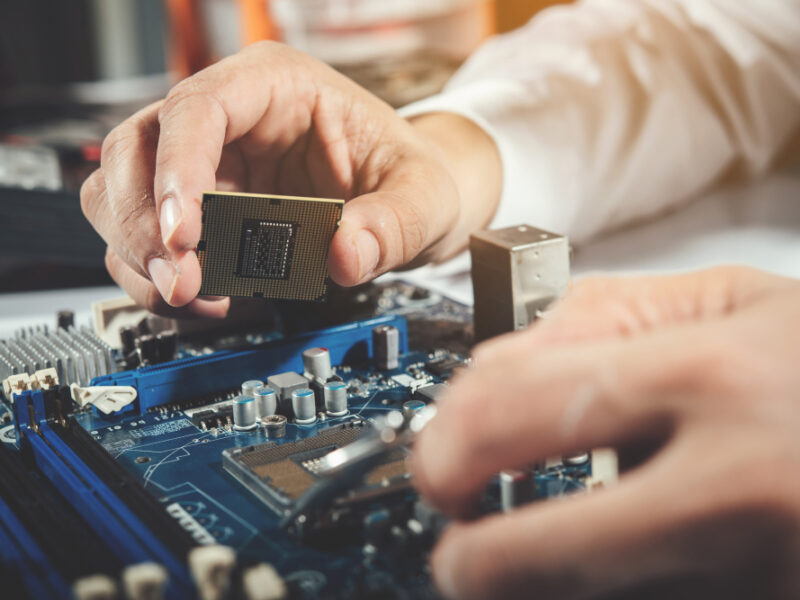
Jak przygotować komputer do pracy w niskiej temperaturze w domu lub biurze — plan niezawodny
Jak przygotować komputer do pracy w niskiej temperaturze w domu lub biurze: stosując właściwe zasady, unikniesz ryzyka uszkodzenia sprzętu. Przygotowanie komputera do pracy w zimniejszych warunkach oznacza eliminację mostków kondensacji oraz ochronę kluczowych części, takich jak wilgotność powietrza, kondensacja i temperatura pracy elektroniki. Sytuacja dotyczy osób korzystających z komputerów po przebywaniu na mrozie lub planujących eksploatację sprzętu w nieogrzewanych pomieszczeniach. Zabezpieczenie komputera przed nagłymi zmianami temperatury zmniejsza szansę awarii, chroni dysk SSD, płyty główne i baterie, a także wydłuża żywotność podzespołów. Prawidłowe kroki obejmują czas aklimatyzacji i sprawdzanie poziomu wilgotności w pomieszczeniu. Znajdziesz tu wyjaśnienia, na co zwrócić uwagę i jak bezpiecznie przygotować komputer do sezonu zimowego, zgodnie z zaleceniami instytutów badawczych.
Szybkie fakty – komputery i praca w zimnym otoczeniu
NIST (30.09.2025, UTC): Kondensacja po przeniesieniu sprzętu z mrozu stanowi główne ryzyko uszkodzeń.
EC JRC (15.06.2025, CET): Zmiany temperatury i wilgotności skracają żywotność baterii litowo-jonowych.
ISO (20.03.2025, UTC): Ekrany LCD wykazują spowolnioną odpowiedź w niskich temperaturach otoczenia.
Politechnika Warszawska (13.05.2025, CET): Aklimatyzacja urządzeń zmniejsza ryzyko zwarć i korozji ścieżek.
Rekomendacja: Planuj aklimatyzację i mierz wilgotność, zanim uruchomisz komputer.
Jak przygotować komputer do pracy w niskiej temperaturze
Skuteczne przygotowanie wymaga aklimatyzacji, kontroli wilgotności i przeglądu podzespołów. Ustal warunki docelowe, sprawdź miejsce pracy i zadbaj o stabilną wentylację. Wyłącz urządzenie przed transportem, pozwól mu osiągnąć temperaturę otoczenia, a następnie uruchom testy kontrolne. Zadbaj o czyste filtry i szczeliny, aby uniknąć miejscowych punktów skraplania. W dalszej części znajdziesz zestaw kroków, które obejmują pomiary wilgotności powietrza, ocenę ryzyka kondensacji oraz zasady bezpiecznego startu. Ta część przygotuje Cię do działania w biurze i w domu, z uwzględnieniem różnic między PC i laptopem, z naciskiem na bezpieczny start komputera po wychłodzeniu oraz zimową profilaktykę.
- Zmierz wilgotność higrometrem; utrzymuj 40–60% RH.
- Zapewnij swobodny przepływ powietrza wokół wlotów i wylotów.
- Wyczyść filtry i kurz, usuń potencjalne mostki wilgoci.
- Odstaw sprzęt na aklimatyzację po przeniesieniu z mrozu.
- Sprawdź temperatury CPU, GPU, SSD w monitoringu.
- Zabezpiecz stanowisko matą ESD i suchą podkładką.
- Zaktualizuj BIOS/UEFI i sterowniki kontrolerów.
Jakie komponenty są najbardziej podatne na niską temperaturę
Najbardziej wrażliwe są baterie, wyświetlacze i nośniki danych. Baterie litowo-jonowe tracą wydajność przy niskich temperaturach i szybciej się starzeją w wilgotnym, chłodnym mikroklimacie. Ekrany LCD mogą smużyć, a ciekłe kryształy reagują wolniej. Dyski HDD cierpią na wzrost lepkości smaru i opóźniony rozbieg talerzy, co zwiększa opóźnienia i ryzyko błędów zapisu. SSD zwykle startują poprawnie, lecz kontrolery i pamięci NAND wymagają stabilnego zasilania i właściwych temperatur dla utrzymania retencji danych. Płyty główne, złącza i lut bezołowiowy narażone są na mikropęknięcia po wstrząsach termicznych. Wentylatory przy zimnym starcie potrafią buczeć z powodu zgęstniałego smaru. Wrażliwe są też sensory i klawiatury membranowe. Te elementy wymagają aklimatyzacji i kontroli parametrów jak temperatura pracy elektroniki, testy temperatur PC i zimowa profilaktyka komputerowa.
Jak zabezpieczyć komputer przed kondensacją pary wodnej
Najpierw wyrównaj temperaturę urządzenia z otoczeniem. Odstaw komputer na 60–120 minut w suchym pomieszczeniu, aby ograniczyć kondensację na zimnych elementach. Ustaw sprzęt pionowo, odsuń od ścian i zasłoń wloty lekką osłoną przeciwpyłową, nie blokując przepływu powietrza. Utrzymuj wilgotność 40–60% RH i unikaj przeciągów z wilgotnego powietrza. Stosuj saszetki osuszające w torbie i futerale. Przy biurku sprawdzi się mata ESD i podkładka o niskiej nasiąkliwości. Po aklimatyzacji uruchom monitoring temperatur i sprawdź SMART dysków. W przypadku podejrzenia wilgoci uruchom samo chłodzenie bez obciążenia i pozostaw komputer w stanie jałowym przez kilkanaście minut. W razie wątpliwości wyłącz urządzenie i wydłuż aklimatyzację.
Dlaczego niska temperatura wpływa na sprzęt komputerowy
Chłód modyfikuje parametry elektryczne i mechaniczne komponentów. Rezystancja i pojemność układów zmieniają się w niskiej temperaturze, co wpływa na stabilność zegarów i kontrolerów. Smary w łożyskach gęstnieją, a elementy mechaniczne HDD i wentylatorów działają ciężej. Na chłodnych powierzchniach powstaje kondensacja, gdy wilgotne powietrze styka się z punktem rosy, co sprzyja zwarciom i korozji. Baterie tracą pojemność chwilową, a ich wewnętrzna rezystancja rośnie, przez co spada moc rozruchowa. Matryce LCD reagują wolniej, a podświetlenie może przygasać. Zasilacze impulsowe wchodzą w tryby ochronne, jeśli czujniki wykryją odchylenia. Te zjawiska uzasadniają konieczność aklimatyzacji, monitoringu oraz kontroli RH.
Jakie są skutki niskich temperatur dla elektroniki PC
Skutkiem jest niestabilność pracy i skrócona żywotność elementów. Na płycie głównej mogą pojawiać się błędy POST, a pamięć RAM sygnalizuje losowe zawieszenia. Dysk HDD osiąga parametry pracy z opóźnieniem, co odbija się w dłuższych czasach ładowania. SSD przy ekstremalnym chłodzie potrafią zwalniać przy zapisie, gdy kontroler działa poza optimum. Kondensatory polimerowe znoszą chłód lepiej niż elektrolity, lecz nagłe skoki temperatury obciążają luty i złącza. ESD i wilgoć nasilają ryzyko korozji styków oraz utleniania pinów. Dla uniknięcia szkód stosuj zimową profilaktykę komputerową, monitoruj temperaturę pracy elektroniki i planuj krótkie testy obciążeniowe po starcie. W razie anomalii wstrzymaj obciążenie i wydłuż aklimatyzację (Źródło: NIST, 2025).
Czy laptopy reagują inaczej na chłód niż PC
Tak, laptopy reagują na chłód bardziej dotkliwie przez zintegrowane baterie. Zamknięta obudowa ogranicza konwekcję, a bliskość ogniw i płyty głównej zwiększa podatność na kondensację. Matryce laptopów wykazują smużenie, a touchpady bywają mniej responsywne. Złącza USB i gniazda ładowania łapią wilgoć po szybkim przejściu z mrozu do ciepła. W laptopach ważny jest czas aklimatyzacji oraz osuszenie torby i akcesoriów. Stosuj suche etui, saszetki osuszające i unikaj włączania zaraz po wejściu do budynku. Dla sprzętu mobilnego planuj krótsze sesje w zimnie, a dłuższe przerwy w cieple. Monitoruj stan baterii i ogranicz szybkie ładowanie do czasu ustabilizowania temperatury ogniw (Źródło: EC JRC, 2025).
Jak bezpiecznie uruchomić komputer po przebywaniu na mrozie
Zapewnij aklimatyzację i wykonaj kontrolne testy przed obciążeniem. Po przeniesieniu urządzenia z zimna pozostaw je w suchym pomieszczeniu, aż wyrówna temperaturę z otoczeniem. Zdejmij pokrowce i otwórz wloty powietrza. Ustaw stację roboczą tak, aby powietrze przepływało równomiernie. Włącz zasilanie i wejdź do BIOS/UEFI, aby sprawdzić odczyty czujników. Uruchom system i monitoruj temperatury oraz parametry SMART. Przed zadańmi intensywnymi wykonaj 5–10 minut jałowego działania. Zaktualizuj sterowniki i sprawdź, czy nie występują błędy dziennika. W razie stuków wentylatorów przerwij pracę i sprawdź łożyska.
Czy uruchamianie sprzętu bezpośrednio po transporcie jest bezpieczne
Nie, bez aklimatyzacji rośnie ryzyko zwarcia i uszkodzenia. Wniesienie zimnego sprzętu do ciepłego i wilgotnego pomieszczenia powoduje kondensację na płytce PCB, złączach i przewodach. Krople tworzą ścieżki przewodzenia, które mogą wywołać błędy oraz korozję. Pozostaw sprzęt na 60–120 minut w suchym miejscu. Wyjmij akcesoria z wilgotnych futerałów, osusz je i rozłóż. Nie testuj pamięci ani GPU w trybie pełnego obciążenia, dopóki odczyty czujników nie ustabilizują się w bezpiecznym przedziale. Jeśli urządzenie było w skrajnie niskiej temperaturze, wydłuż przerwę i skontroluj stan filtrów. Stosuj bezpieczny start komputera i krótkie testy.
Jak postępować ze sprzętem po nagłej zmianie temperatury
Wykonaj aklimatyzację, osusz osłony i sprawdź parametry czujników. Wyłącz urządzenie, odłącz zasilacz i baterię, jeśli to możliwe. Ustaw komputer w pozycji pionowej na suchej powierzchni. Zadbaj o wentylację bez przeciągów wilgotnego powietrza. Po czasie spoczynku włącz monitoring i oceniaj temperatury CPU, GPU i SSD. Otwórz BIOS/UEFI i sprawdź alerty. Uruchom system, przeprowadź szybkie testy pamięci i krótki benchmark dysku. Wykonaj inspekcję wizualną złącz i portów. W razie wyczuwalnej wilgoci odłóż start i użyj osuszacza powietrza. Ten schemat ogranicza ryzyko zwarć, uszkodzeń łożysk oraz błędów odczytu.
| Komponent | Zakres pracy (°C) | Ryzyka przy zimnie | Zalecenia |
|---|---|---|---|
| HDD | 0 do 60 | Gęstniejący smar, opóźniony rozbieg | Aklimatyzacja, delikatny start |
| SSD | -20 do 70 | Niestałość kontrolera, retencja danych | Monitoring, aktualne firmware |
| LCD | 0 do 50 | Smużenie, wolna reakcja | Stopniowe nagrzanie |
| Bateria Li-ion | 0 do 35 (ładowanie) | Spadek pojemności chwilowej | Ładuj po ogrzaniu |
Jak skutecznie chronić komputer stacjonarny i laptop w zimie
Stosuj kontrolę wilgotności, osłony antykondensacyjne i monitoring. Utrzymuj 40–60% RH, a przy dłuższych przestojach zabezpieczaj urządzenia suchymi pokrowcami. W biurze ustaw stanowiska z dala od drzwi wejściowych i grzejników parowych. W domu unikaj pracy przy uchylonym oknie, gdy wilgoć z zewnątrz napływa gwałtownie. Zapewnij czyste kanały powietrza, wymieniaj filtry i w razie potrzeby zastosuj filce odsprzęgające drgania. Rozważ zasilacz UPS do łagodnych rozruchów i gniazda z uziemieniem. Utrzymuj aktualne oprogramowanie kontrolerów i BIOS/UEFI. W laptopach używaj etui z wkładami osuszającymi oraz planuj przerwy na ogrzanie. Zapisuj dane częściej przy niskich temperaturach, aby zmniejszyć ryzyko utraty przy spadkach napięcia (Źródło: Politechnika Warszawska, 2024).
Jakie środki ochrony stosować w domu lub biurze
Użyj higrometru, osuszacza i sprawnych filtrów powietrza. Higrometr wskaże wilgotność, osuszacz obniży RH, a filtry zatrzymają mikropył. Mata ESD ochroni elektronikę przed wyładowaniami, a etui z wkładami krzemionkowymi pochłonie wilgoć w transporcie. Zasilacz UPS wygładzi skoki napięcia, gdy czujniki reagują na niską temperaturę startową. W biurze zastosuj zasady rotacji miejsc, aby odsunąć stanowiska od stref wejściowych. W domu zadbaj o stabilny mikroklimat w pokoju do pracy. Regularnie czyść wloty powietrza i odczytuj logi SMART, co pozwoli wykryć wczesne symptomy awarii i awarie sprzętu zimą.
Jak wentylacja i wilgotność zapewniają bezpieczeństwo pracy
Stabilna wilgotność i łagodny przepływ powietrza ograniczają punkt rosy. RH w przedziale 40–60% zmniejsza ryzyko kondensacji, a równomierna wentylacja usuwa wilgoć z newralgicznych stref. Unikaj nawiewu zimnego, wilgotnego powietrza bezpośrednio na obudowę. Ustaw przepływ tak, by powietrze opływało wloty i wyloty, nie tworząc martwych stref. W serwerowniach i open space przydadzą się czujniki RH i temperatury, połączone z alertami. W mieszkaniu wystarczy prosty higrometr i stały reżim wietrzenia bez przeciągów. Ten duet parametrów redukuje zwarcia, korozję i skraca czas aklimatyzacji, co podnosi niezawodność.
| Różnica temp. (°C) | Min. aklimatyzacja | Ryzyko kondensacji | Wskazówka |
|---|---|---|---|
| 5–10 | 30–45 min | Niskie | Krótki jałowy bieg |
| 11–20 | 60–90 min | Średnie | Sprawdź SMART i czujniki |
| 21–30 | 120–180 min | Wysokie | Osuszacz i testy po starcie |
FAQ – Najczęstsze pytania czytelników
Czy mróz szkodzi laptopowi podczas codziennego użytkowania
Tak, mróz osłabia baterię i zwiększa ryzyko kondensacji. W niskiej temperaturze rośnie rezystancja wewnętrzna ogniw, co obniża dostępny prąd i skraca czas pracy. Matryca LCD działa wolniej, touchpad może gubić dotyk, a smary w zawiasach gęstnieją. Po wejściu do ciepłego pomieszczenia para wodna osiada na zimnych częściach, sprzyjając zwarciom. Noś laptop w suchym futerale, używaj wkładów osuszających i ładuj ogniwa dopiero po ogrzaniu. Planuj aklimatyzację i krótkie sesje pracy, gdy temperatura spada znacznie poniżej zera. Kontroluj temperatury czujników, unikaj pełnego obciążenia tuż po włączeniu i przywracaj energię stopniowo.
Jak ochronić komputer przed wilgocią w zimie
Utrzymuj RH na poziomie 40–60% i eliminuj mostki wilgoci. Zastosuj higrometr, osuszacz oraz szczelne futerały na czas transportu. Ustaw stanowisko pracy z dala od drzwi, okien i źródeł pary. Regularnie czyść wloty powietrza, wymieniaj filtry i kontroluj czujniki. Zabezpieczaj elektronikę matą ESD, a w torbie używaj saszetek z krzemionką. Po przyjściu z zewnątrz odczekaj z włączeniem, aż obudowa i wnętrze osiągną temperaturę pomieszczenia. Ten prosty reżim zmniejsza ryzyko zwarć, korozji oraz błędów zapisu i odczytu na nośnikach.
Czy przechowywanie komputera w chłodzie jest bezpieczne
Tak, jeśli kontrolujesz wilgotność i nie uruchamiasz go od razu. Przechowuj urządzenia w suchym miejscu, najlepiej w oryginalnych opakowaniach z wkładami osuszającymi. Unikaj długiego składowania poniżej zera, ponieważ kondensacja po wyniesieniu do ciepła może stać się groźna. Nośniki HDD trzymaj pionowo i bez drgań, SSD w antystatycznych kopertach. Przed włączeniem wykonaj aklimatyzację, a potem monitoring czujników i SMART. Taka praktyka ogranicza ryzyko szkodliwych cykli cieplnych oraz degradacji połączeń lutowanych.
Czy SSD i HDD mają różną odporność na niskie temperatury
Tak, SSD lepiej znoszą zimno, a HDD gorzej reagują mechanicznie. SSD nie mają ruchomych części, więc startują sprawniej, chociaż kontroler i NAND wymagają zakresu pracy zgodnego z kartą katalogową. HDD wykorzystują łożyska i smary, które gęstnieją, co spowalnia rozruch i może powodować błędy zapisu. Dla obu nośników ważny jest monitoring temperatur oraz stabilne zasilanie. Po wychłodzeniu wstrzymaj intensywne operacje I/O, aż parametry się ustabilizują. Uwzględnij aklimatyzację według różnicy temperatur i dopiero potem uruchamiaj testy.
Jak uruchomić komputer po przyniesieniu z zewnątrz
Odstaw, osusz i uruchom po stabilizacji parametrów. Zdejmij pokrowce, pozostaw urządzenie w suchym pomieszczeniu do wyrównania temperatury. Sprawdź RH i odczyty czujników w BIOS/UEFI. Włącz system i monitoruj temperatury, a następnie wykonaj krótki jałowy bieg bez obciążeń. Przed pracą z danymi sprawdź SMART dysków, a w razie niepokojących odczytów wydłuż przerwę. Taki schemat zmniejsza ryzyko zwarć i błędów zapisu.
W razie awarii lub potrzeby diagnostyki miejscowej, realne wsparcie zapewni serwis komputerowy Katowice.
Podsumowanie
Bezpieczna eksploatacja chłodnego sprzętu wymaga aklimatyzacji, kontroli wilgotności i świadomego startu. Ustal docelowe RH 40–60%, oceń różnicę temperatur i dostosuj czas przerwy przed włączeniem. Czyść wloty, wymieniaj filtry, analizuj logi SMART i utrzymuj aktualny BIOS/UEFI. Zadbaj o etui z wkładami osuszającymi oraz o równomierną cyrkulację powietrza przy biurku. Laptopy planuj do krótszych sesji i ładuj baterie po ogrzaniu. Pamiętaj o monitoringu czujników oraz krótkich testach po starcie. To proste kroki, które podnoszą niezawodność, zmniejszają ryzyko uszkodzeń i wydłużają życie komponentów. W efekcie komputer pozostaje gotowy do pracy mimo chłodu i wilgoci, a dane pozostają bezpieczne nawet po trudnych przejściach termicznych.
Źródła informacji
| Instytucja/autor | Tytuł | Rok | Zakres |
|---|---|---|---|
| NIST | Guidance on Electronics Exposure to Low Temperatures and Humidity | 2025 | Kondensacja, aklimatyzacja, bezpieczeństwo rozruchu |
| EC Joint Research Centre | Environmental Conditions Impact on Consumer Electronics | 2025 | Wpływ RH i temperatury na baterie i wyświetlacze |
| Politechnika Warszawska | Eksploatacja urządzeń elektronicznych w środowisku o zmiennej wilgotności | 2024 | Ryzyko korozji, praktyki prewencyjne w biurach i domach |
+Reklama+